Kılavuz
Mac desteği
Omarchy, Intel Mac‘ler için yerleşik desteğe sahiptir. Şu anda birkaç bilinen sınırlama var, ancak bunların farkında olduğunuz ve sizin için sorun olmadığı sürece; eski Mac’lerinize Omarchy yükleyerek onlara yeni bir soluk kazandırabilirsiniz.
Lütfen şu anda M serisi bir Mac’e kurulumun doğrudan desteklenmediğini unutmayın. Bunun durumu hakkında daha fazla bilgiyi Discord sunucumuzdaki #omarchy-on-other kanalında bulabilirsiniz.
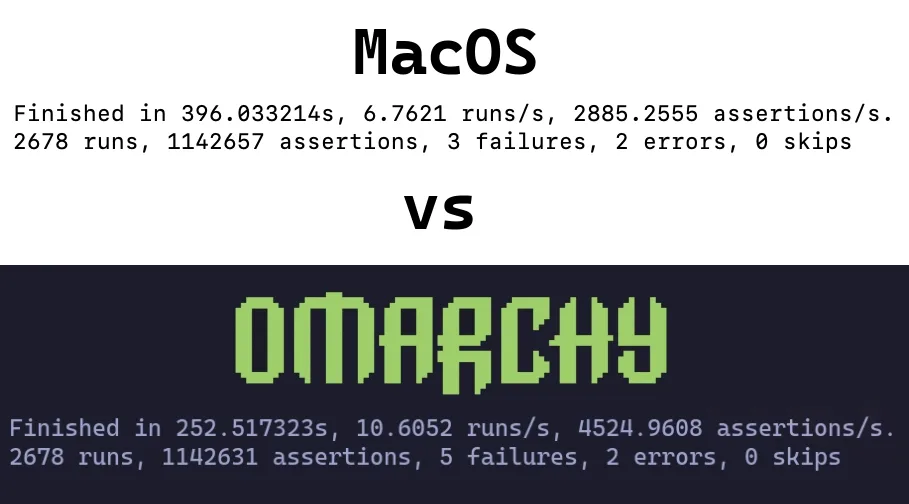
Basit bir testte, yalnızca Omarchy kurarak 2019 MacBook Pro’da %36 performans artışı elde edebildik.
Omarchy’yi Mac’e Kurma
Omarchy şu anda kurulu tek işletim sistemi olmayı destekliyor. Kurulum sırasında sürücü silinecek ve MacOS artık başlatılamayacak.
İsterseniz daha sonra Internet Recovery aracılığıyla onu geri yükleyebilirsiniz.
Bu bölüm için, Başlangıç bölümünü zaten incelediğinizi ve USB sürücünüzün hazır olduğunu varsayacağız. Değilse şimdi hazırlayın.
Secure Boot’u Devre Dışı Bırakma #
Önyüklenebilir USB’yi ve işletim sistemini başlatabilmek için Apple’ın Secure Boot özelliğini devre dışı bırakmak gerekiyor. Devre dışı bırakmak için şunları yapın:
- Mac’inizi kapatın
- Açın ve yükleme ekranı görünene kadar hemen Command-R tuşlarına basılı tutun
- Kullanıcınızı seçin ve istenirse parolanızı girin
- Kurtarma ekranına geldiğinizde, menü çubuğundan Utilities > Startup Security Utility seçeneğini seçin
- Kimlik doğrulama istendiğinde parolanızı girin
- Secure Boot seçeneklerinden “No Security” seçeneğini seçin
- External Boot seçeneklerinden “Allow booting from external or removable media” seçeneğini seçin
Kuruluma Başlayın #
- USB sürücüyü takın
- Mac’inizi yeniden başlatın ve önyükleme aygıtlarının olduğu bir ekran görünene kadar hemen Option tuşuna basılı tutun
- Turuncu EFI Boot aygıtını seçin
- Normal şekilde kuruluma devam edin
Kurulum programı Mac donanımını algılar ve gerekli düzeltmeleri otomatik olarak uygular: Broadcom Wi-Fi sürücüleri ve aygıt yazılımı, buna ihtiyaç duyan MacBook modellerindeki SPI klavye sürücüsü ve yine aynı modeller için bir NVMe askıya alma düzeltmesi.
Bilinen Sınırlamalar
Topluluk üyeleri bu zorluklara sürekli çözüm bulmak için çalışıyor, bu nedenle bunlar sizin için sorun oluşturuyorsa Discord sunucumuzdaki #omarchy-on-other kanalına katılın ve bunları çözmek için güncel yöntemler olup olmadığına bakın.
T1 Çipli Cihazlar #
Apple T1 çipi 2016’nın sonlarında tanıtıldı ve yalnızca Touch Bar’lı birinci nesil MacBook Pro modellerinde kullanıldı.
- MacBook Pro 13 inç (2016, iki Thunderbolt 3 bağlantı noktası) – Model: A1706
- MacBook Pro 13 inç (2016, dört Thunderbolt 3 bağlantı noktası) – Model: A1708
- MacBook Pro 15 inç (2016) – Model: A1707
Bilinen Sorunlar #
- Touch Bar çalışmıyor
- Ses çalışmıyor
T2 Çipli Cihazlar #
Apple T2 Security Chip 2017’de tanıtıldı. T2 çipi, 2020’de başlayan Apple silicon’a (M serisi çipler) geçişle birlikte kullanımdan kaldırıldı.
- iMac Pro (2017) – Model: A1862
- MacBook Pro 13 inç (2018, dört Thunderbolt 3 bağlantı noktası) – Model: A1989
- MacBook Pro 15 inç (2018) – Model: A1990
- MacBook Air (Retina, 13 inç, 2018) – Model: A1932
- Mac mini (2018) – Model: A1998
- MacBook Pro 13 inç (2019, iki Thunderbolt 3 bağlantı noktası) – Model: A2159
- MacBook Pro 13 inç (2019, dört Thunderbolt 3 bağlantı noktası) – Model: A2178
- MacBook Pro 15 inç (2019) – Model: A1990
- iMac (Retina 5K, 27 inç, 2020) – Model: A2115 (iMac20,1 ve iMac20,2)
- MacBook Pro 13 inç (2020, iki Thunderbolt 3 bağlantı noktası) – Model: A2265
- MacBook Pro 15 inç (2020) – Model: A1990
Bu modellerde kurulum programı otomatik olarak yamalı linux-t2 çekirdeğini, T2 ses yapılandırmasını, Apple’ın Broadcom Wi-Fi/Bluetooth aygıt yazılımını ve t2fanrd aracılığıyla fan kontrolünü kurar. Touch Bar, çekirdeğin yerleşik Boot Camp tarzı desteğiyle çalışır.
iMac Retina 5K (2017) #
2017 model 27 inç iMac’te T2 çipi yoktur, bu nedenle kurulum programı onu diğer Intel Mac’ler gibi kurar.
- iMac (Retina 5K, 27 inç, 2017) – Model: A1419
Bilinen Sorunlar #
- Ekran doğal çözünürlüğü olan 5120×2880’de çalışmıyor: panel iki döşemeden oluşuyor ve standart sürücü yalnızca birini çalıştırıyor
- Ses çalışmıyor
- Parlaklık kontrolünün hiçbir etkisi yok
- Uyku makineyi kilitliyor; yalnızca kapatıp açmak onu kurtarıyor
Bu model için bir topluluk yaması ekranı, sesi ve parlaklığı düzeltiyor: omarchy-imac18-3.