Kılavuz
Birleşik Pano ve Geçmiş
Linux’ta genelde terminalde kopyala-yapıştır için Ctrl + Shift + C/V, diğer her yerde yapmak için Ctrl + C/V kullanmanız gerekir. Linux’ta doğup büyümemiş hiç kimse için buna alışmak zor! Mac’ten geliyorsanız super’dan ctrl’e geçiş de öyle.
Omarchy, (neredeyse) her yerde çalışan birleşik pano kısayollarıyla her iki sorunu da çözer. Bunlar:
| Hotkey | Command |
|---|---|
| Super + A | Tümünü seç |
| Super + C | Kopyala |
| Super + X | Kes |
| Super + V | Yapıştır |
| Super + Ctrl + V | Pano geçmişi |
Çoğu agent harness’ının görsel yapıştırmak için Ctrl + V, ancak metin yapıştırmak için Super + V kullanacağını unutmayın.
Odaklanılmış bir metin alanındaki veya Ctrl + A destekleyen başka bir uygulamadaki her şeyi kopyalamak için Super + A, ardından Super + C kullanın. Terminalde Ctrl + A, metni seçmek yerine komut satırının başına gider.
Pano geçmişi
Pano geçmişi Omarchy kabuğu tarafından sağlanır ve hem metin hem de görseller için çalışır. Super + Ctrl + V ile tetiklersiniz, girişinizi return ile seçersiniz ve ardından bu, Super + V ile yapıştırmaya hazır şekilde panoya yerleştirilir.
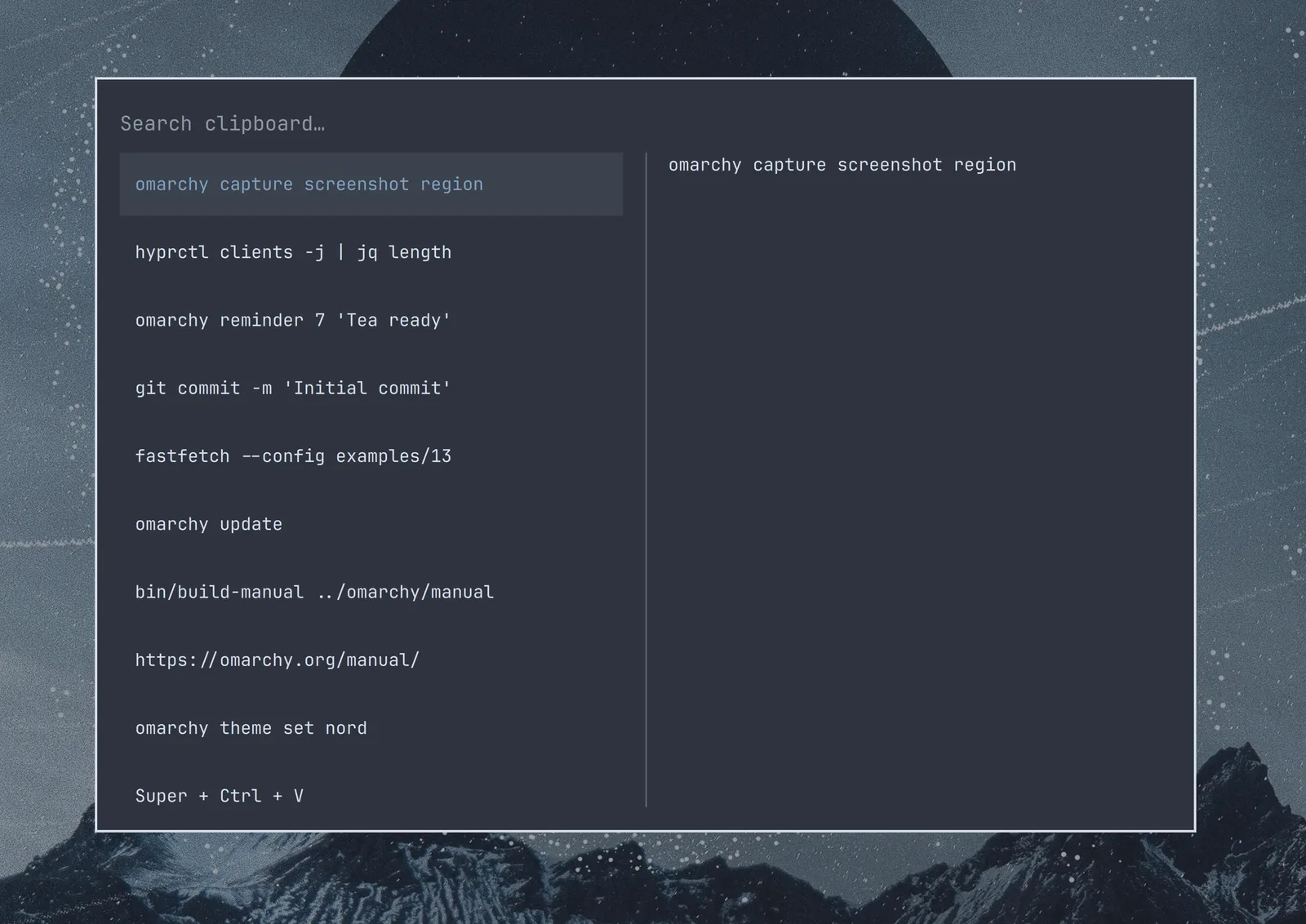
Yazmaya başlayarak geçmişte arama da yapabilirsiniz: