Kılavuz
Sorun giderme
Sistemimi bir güncellemeyle bozdum!
Önce, son güncellemenizden önceki sürüme sisteminizi geri almayı deneyin. Bu işe yaramazsa, sorununuzu Discord’daki #omarchy-help kanalında paylaşmak için omarchy-debug kullanın. Ve bunların hepsi başarısız olursa, omarchy-reinstall kullanarak varsayılan yapılandırmaları ve paketleri yeniden kurabilirsiniz.
Bazı uygulamalar ekranımda neden bu kadar büyük?
Omarchy 2x yüksek çözünürlüklü bir ekran varsayar; bu, ~/.config/hypr/monitors.lua içinde GDK_SCALE değerinin 2 olarak ayarlanmasını gerektirir. Ancak 1x bir ekrandaysanız, local omarchy_gdk_scale = 2 değerini 1 olarak değiştirebilirsiniz (ve ardından çok büyük olan uygulamaları yeniden başlatın). Monitörler hakkındaki kılavuza bakın.
Spotify için, kullanıcı arayüzünü küçültmek için Ctrl + Minus (büyütmek için Ctrl + Plus) kullanabilirsiniz.
Wi-Fi’im, Bluetooth’um, sesim veya dokunmatik yüzeyim az önce çalışmayı durdurdu
Yeniden başlatmadan önce, sorun çıkaran alt sistemi kendi başına yeniden başlatmayı deneyin. Omarchy menüsündeki Güncelle > Donanım altında Wi-Fi, Bluetooth, Ses ve Dokunmatik Yüzey vardır ve bunlardan birini yeniden yüklemek, “beş dakika önce çalışıyordu” durumlarının çoğunu giderir - yeniden bağlanmayan bir Bluetooth kulaklık, askıya almadan sonra ölen bir dokunmatik yüzey, bir monitörü çıkardığınızda kaybolan ses.
Harici hoparlörlerim neden çalmıyor?
Muhtemelen birincil çıkış olarak ayarlanmamışlardır. Çubuğun sağ tarafındaki hoparlör simgesine tıklayın; çıkış cihazını seçebileceğiniz (ve uygulama başına ses düzeylerini de karıştırabileceğiniz) ses düzeyi açılır penceresi açılacaktır.
Dizüstü bilgisayarımın hoparlörlerinin sesi garip geliyor
Bazı dizüstü bilgisayarlarda Omarchy, yerleşik hoparlörlerin frekans yanıtını düzelten bir hoparlör ayarı otomatik olarak uygular. omarchy audio tuning status makinenizde birinin etkin olup olmadığını söyler ve hoparlörleri ham haliyle duymayı tercih ederseniz omarchy audio tuning off onu kapatır.
Neden parolamla giriş yapamıyor veya sudo kullanamıyorum?
Muhtemelen çok fazla kez yanlış yazdınız ve kilitlendiniz. Bu kilit ekranında oluyorsa, root olarak giriş yapabileceğiniz yeni bir TTY başlatmak için CTRL + ALT + F2 tuşlarına basabilir, ardından faillock --reset --user [your-username] çalıştırabilirsiniz. Bu kilidi sıfırlayacaktır ve hazırsınız.
1Password SSH Agent / CLI için 1Password yetkilendirme istemlerim neden görünmüyor?
Bu, 2 nedenden dolayı olabilir:
Zengin onay isteminin görünmesi için Ayarlar > Gelişmiş > Donanım Hızlandırmayı Kullan seçeneğinin açık olması gerekir. Not: Bunun çalışmaya başlaması için yeniden başlatma gerekir.
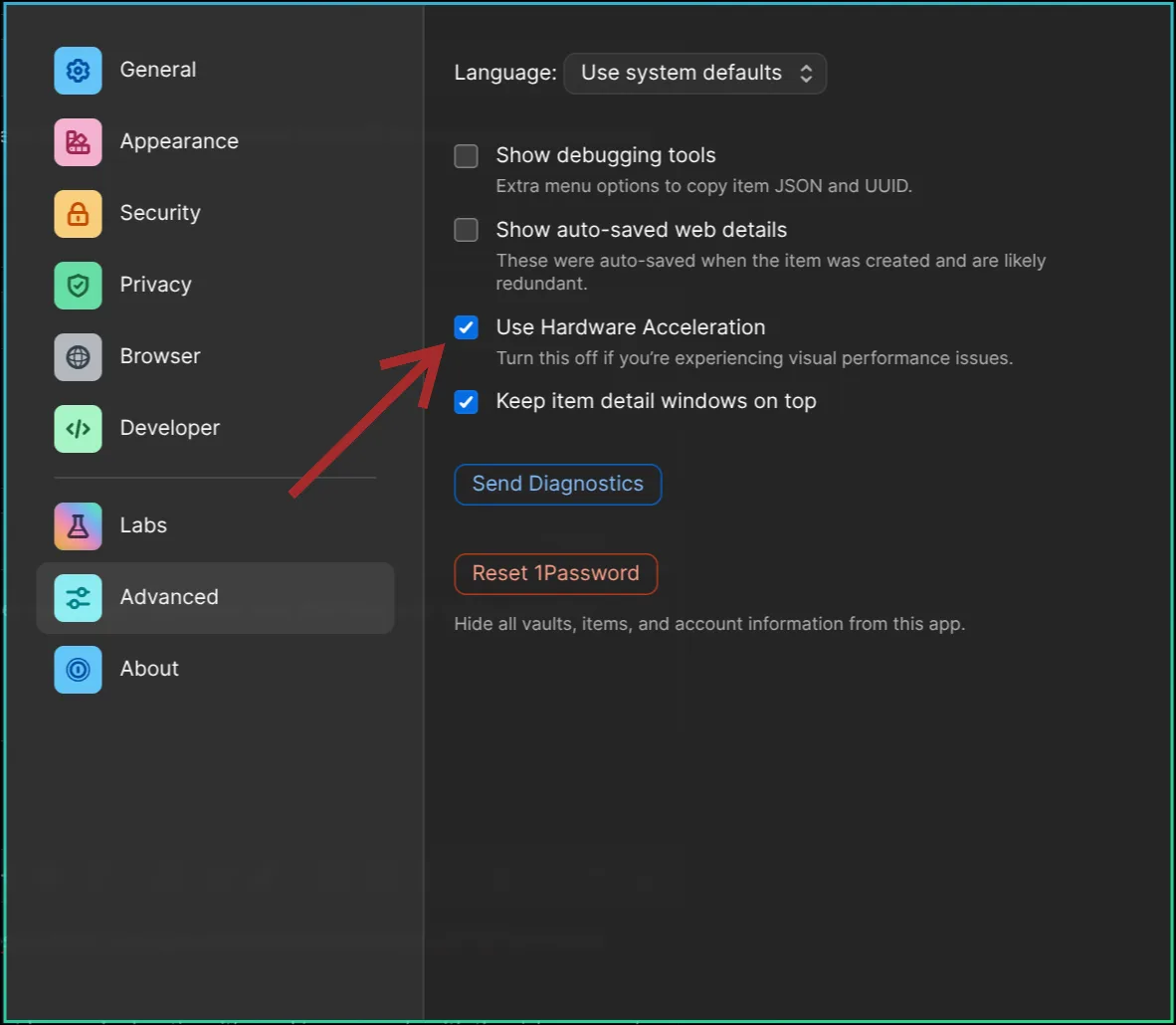
Veya önyüklemeden beri 1Password’ü başlatmadıysanız, istem görünmez.