Kılavuz
Terminal
Foot, Omarchy için varsayılan terminaldir. Hızlı, hafif ve eski bilgisayarlarla bile uyumludur. Ancak yerel sekmeleri veya bölmeleri desteklemez.
Tmux kullanıyorsanız, umursamayabilirsiniz, ancak kullanmıyorsanız, seçenek olarak Alacritty, Ghostty ve Kitty‘yi de tamamen destekliyoruz. Tercihinizi Omarchy menüsündeki Kur > Terminal altında seçin.
Yeni bir terminali Super + Return kullanarak başlatırsınız. (Bu bağlama, Kur > Terminal yoluyla hangi Terminal’i kurduysanız otomatik olarak onu işaret eder ve kurulu terminaller arasında Ayarlar > Varsayılanlar > Terminal altında geçiş yapabilirsiniz.)
Tmux
Tmux, terminaliniz ne olursa olsun bölmeler, pencereler (diğer adıyla sekmeler) ve devam ettirilebilir oturumlar için tutarlı, programlanabilir bir arayüz sağlar. Uzak ana bilgisayarlarda bile çalışır, böylece bir sunucuya SSH ile bağlanırken aynı yaklaşımı kullanabilirsiniz.
Super + Alt + Return kullanarak yeni bir terminalde yeni bir Tmux oturumu başlatırsınız ve Tmux kalıcı bir süreç olduğundan, o terminali kapatsanız bile oturumunuzu devam ettirebilirsiniz. Tüm aktif oturumlarınızı görmek için Ctrl + Space (önek tuşu olarak adlandırılır) ardından s tuşuna basmanız yeterlidir.
Omarchy, öğrenilecek çok sayıda tuş bağlaması olan ergonomik olarak optimize edilmiş bir Tmux yapılandırmasıyla gelir, bu yüzden kopya kağıdını el altında tutun.
Tmux düzen işlevleri
Tmux programlanabilir olduğundan, düzenler oluşturmak için işlevler kullanabiliriz. Omarchy, yaygın geliştirici düzenleri için dört farklı işlevle birlikte gelir.
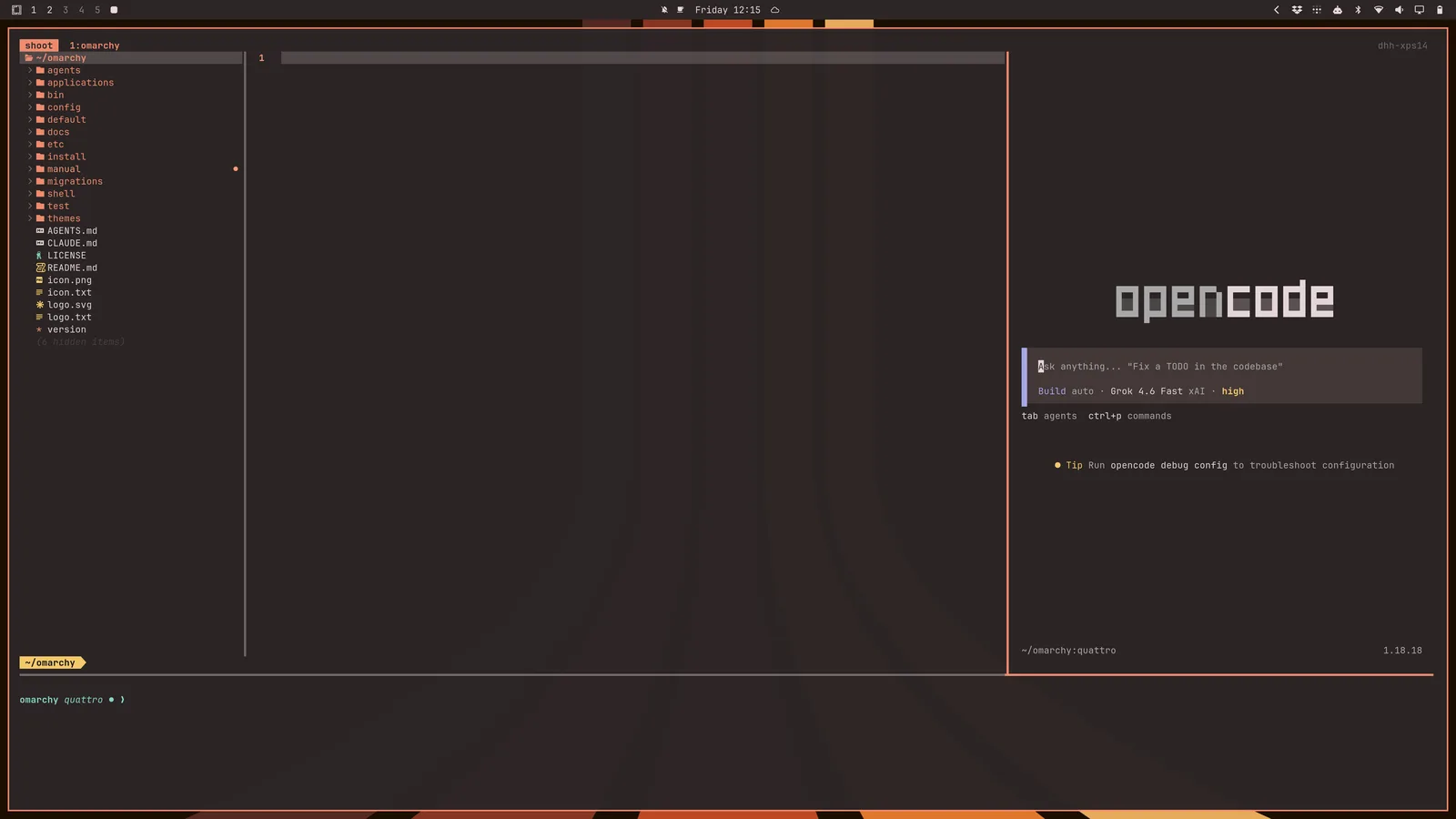
tdl [agent] soldaki $EDITOR, sağdaki seçtiğiniz AI ajanı (opencode için c veya Claude için cx veya OpenAI için codex gibi) ve ardından alttaki bir terminal ile üç yollu bölünmüş IDE benzeri bir arayüz başlatır.
Yani tdl c bunu başlatır (veya sadece ic):
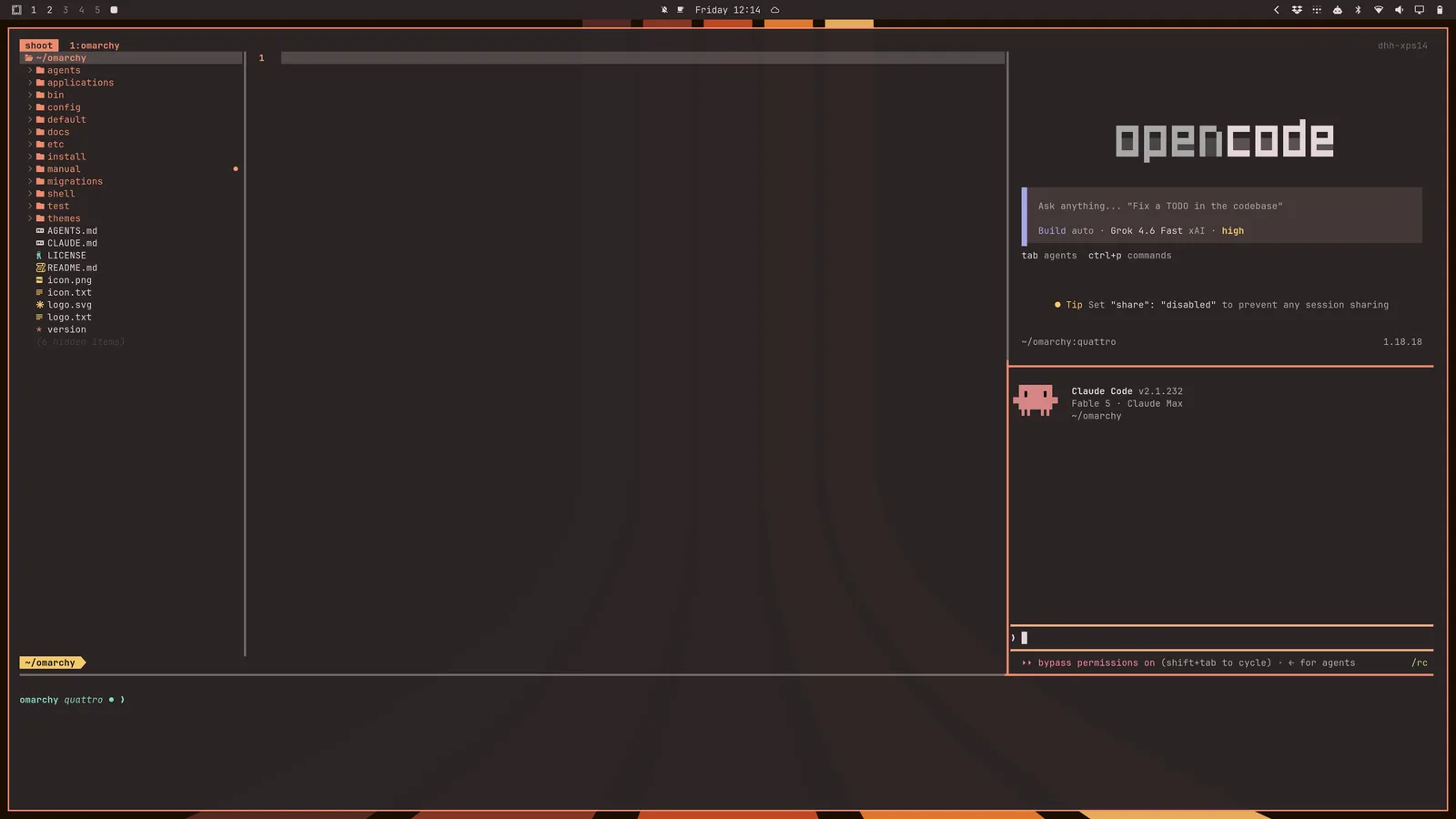
tdl c cx (opencode + claude) ile ikinci bir ajan da başlatabilirsiniz (veya sadece icx):
Ayrıca sol üstte editör, sağ üstte canlı bir diff izleyicisi, sol altta bir terminal ve sağ altta opencode ile dört yollu bir kare başlatan tds de var.
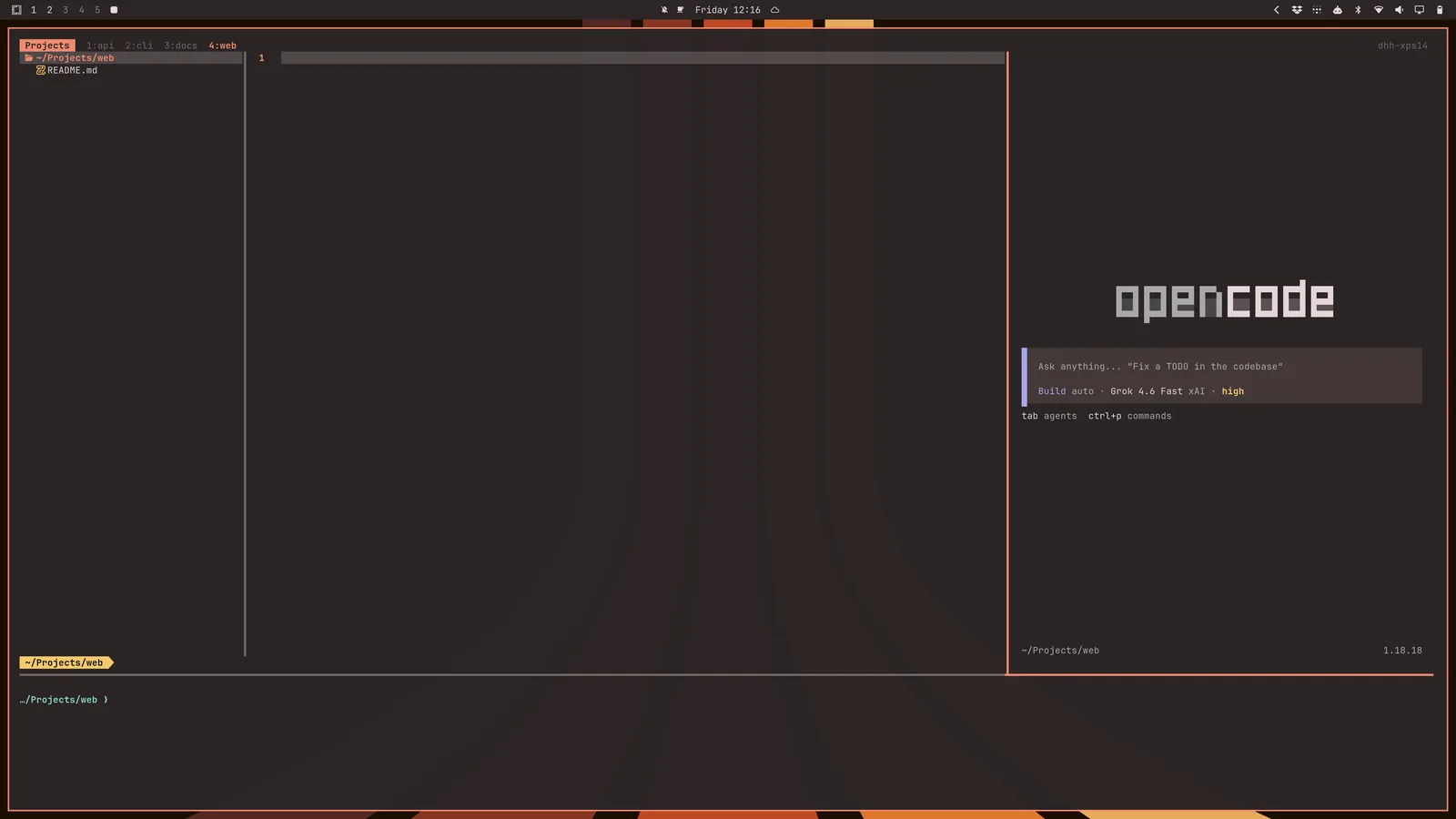
Bu düzen yapılandırmasını geçerli dizindeki her alt dizin için tdlm [agent] kullanarak da başlatabilir, ardından alt + 1/2/3/4/5/... kullanarak gezinebilirsiniz:
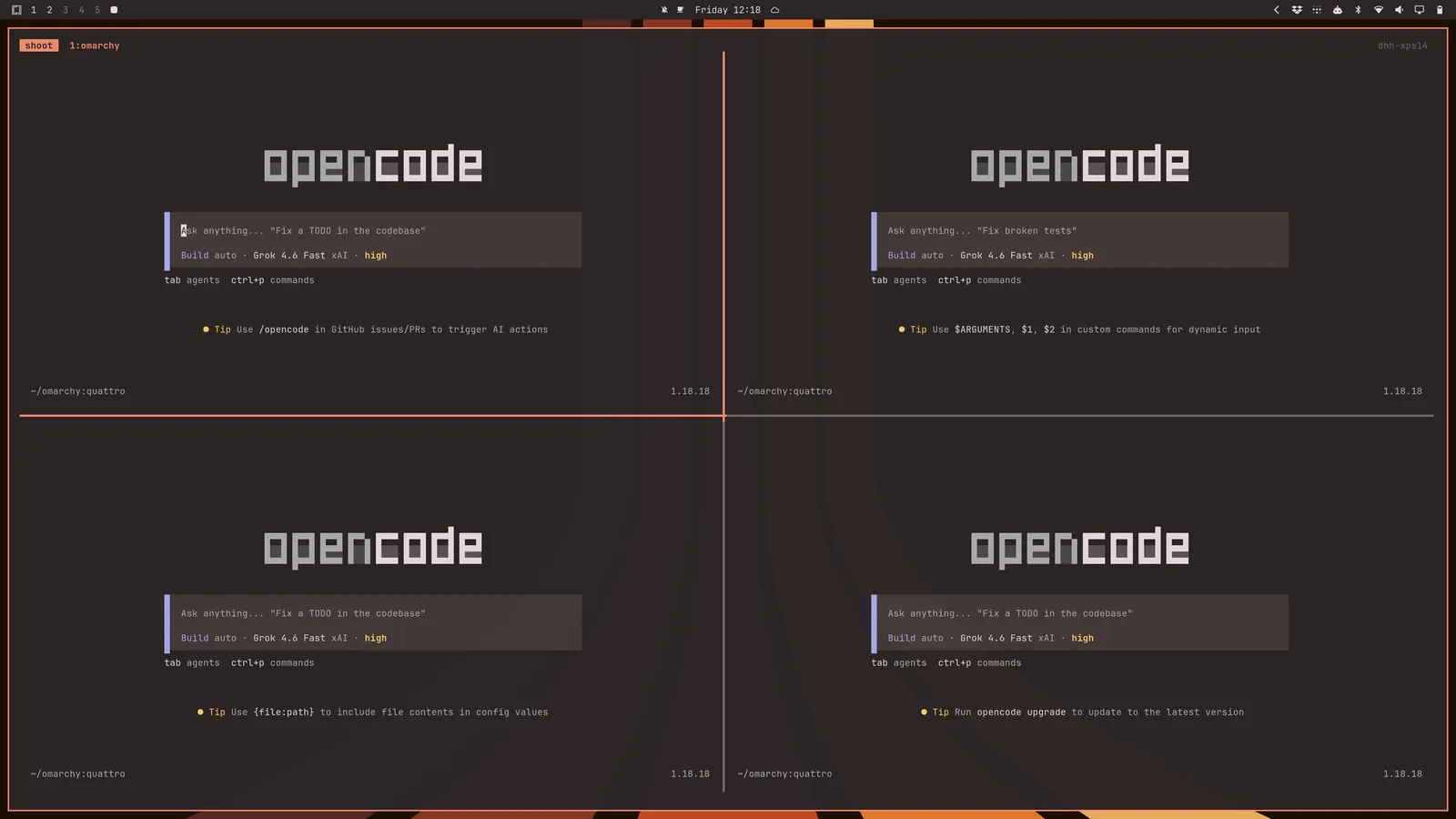
Son olarak, tsl [panes] [command] kullanarak bir ajan sürüsü başlatabilirsiniz. Yani tsl 4 c size dört yollu bir opencode ajanları ızgarası verecektir: